
移动端web
视口
视口(viewport)就是浏览器显示页面内容的屏幕区域。视口可以分为布局视口、视觉视口和理想视口
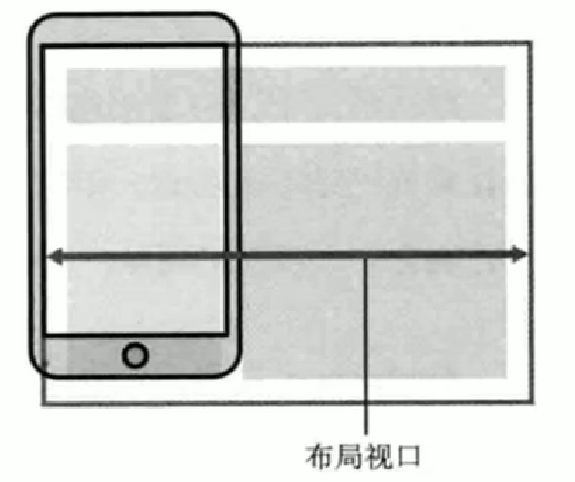
布局视口 layout viewport
- 一般移动设备的浏览器都默认设置了一个布局视口,用于解决早期的PC端页面在手机上显示的问题。
- IOS,Android基本都将这个视口分辨率设置为980px,所以PC上的网页大多都能在手机上呈现,只不过元素看上去很小,一般默认可以通过手动缩放网页。
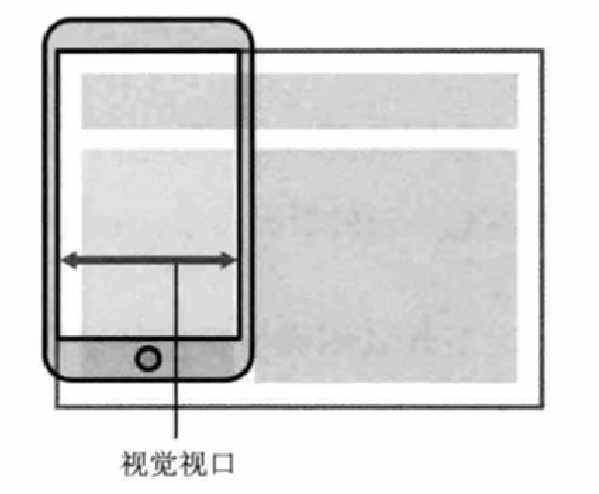
视觉视口 visual viewport
- 字面意思,它是用户正在看到的网站的区域。注意:是网站的区域。
- 可以通过缩放去操作视觉视口,但不会影响布局视口,布局视口就仍保持原来的宽度。
理想视口
- 为了使网站在移动端有最理想的浏览和阅读宽度而设定
- 理想视口,对设备来讲,是最理想的视口尺寸
- 需要手动填写meta视口标签通知浏览器操作
- meata视口标签的主要目的:布局视口的宽度应该与理想视口的宽度一致,简单理解就是设备有多宽,那么布局视口就有多宽
meta视口标签
1 | <meta name="viewport" content="width=device-width, user-scalable=no, |
| 属性 | 解释说明 |
|---|---|
| width | 宽度设置的是viewport宽度,可以设置device-width特殊值 |
| initial-scale | 初始缩放比,大于0的数字 |
| maximum-scale | 最大缩放比,大于0的数字 |
| minimum-scale | 最小缩放比,大于0的数字 |
| user-scalable | 用户视口可以缩放,yes或no(1或0) |
标准的viewport设置
- 视口宽度和设置保持一致
- 视口的默认缩放比为1.0
- 不允许用户自行缩放
- 最大允许的缩放比例为1.0
- 最小允许的缩放比例为1.0
二倍图
物理像素&物理像素比
- 物理像素点指的是屏幕显示的最小颗粒,是物理真实存在的。这是厂商在出厂时就设置好了,比如苹果6\7\8 是 750*1334
- 开发时的1px不是一定等于1个物理像素的
- PC端页面,1个px等于一个物理像素的,但是移动端就不尽相同
- 一个px的能显示的物理像素点的个数,称为物理像素比或屏幕像素比
多倍图
- 对于一张50px*50px的图片,在手机Retina屏中打开,按照1:2的物理像素比会放大倍数,这样会造成图片模糊
- 在标准的viewport设置中,使用倍图来提高图片质量,解决在高清设备中的模糊问题
- 通常使用二倍图,因为iPhone 6\7\8的影响,但是现在也存在3倍图4倍图的情况,这个看实际开发需求
- 背景图片 注意缩放问题
一般采用将图片比例缩小2倍,再放到页面上,这样在移动端打开,放大后还是原来的比例大小。
背景缩放 background-size
background-size属性规定背景图像的尺寸
1 | background-size: 背景图片宽度 背景图片高度; |
单位:长度|百分比|cover|contain;
cover把背景图片扩展至足够大,以使背景图像完全覆盖背景区域
contain把图像扩展至最大尺寸,以使其宽度和高度完全适应内容区域
二倍精灵图做法
- 在firework(画图软件)里面把精灵图等比例缩放为原来的一半
- 之后根据大小测量坐标
- 注意代码里面background-size也要写原来精灵图宽度的一半
移动端开发选择
单独制作移动页面
通常情况下,网站渔民前面家m(mobile)可以打开移动端。通过判断设备,如果使移动端设备打开,则跳过移动端页面。
响应式页面
通过判断屏幕宽度来改变样式,以适应不同终端。
缺点:制作麻烦,需要花很大精力去调兼容性问题
移动端技术解决方案
CSS初始化 normalize.css
移动端CSS 初始化推荐使用normalize.css
Normalize.css:保护了有价值的默认值,修复了浏览器的bug,使模块化的,拥有详细的文档。
CSS3 盒子模型 box-sizing
1 | box-sizing: border-box; |
传统模式宽度计算:盒子的宽度 = CSS中设置的width + border + padding
CSS3盒子模型:盒子的宽度 = CSS中设置的宽度width里面包含了border和padding,即padding和border不会撑大盒子了。
特殊样式
1 | /* css3盒子模型 */ |
移动端常见布局
流式布局(百分比布局)
- 流式布局,就是百分比布局,也称非固定像素布局。
- 通过盒子的宽度设置成百分比来根据屏幕的宽来进行伸缩,不受固定像素的限制,内容向两侧填充
- 流式布局方式是移动web开发使用的比较常见的布局方式
- max-width 最大宽度(max-height 最大高度)
- min-width 最小宽度(min-height 最小高度)
flex 布局(弹性布局)
flex 布局原理
flex是flexible Box的缩写,意为弹性布局,用来为盒状魔心提供最大的灵活性,任何一个容器都可以指定为flex布局。
- 当为父盒子设为flex布局以后,子元素的float、clear和vertical-align属性将失效。
- 伸缩布局 = 弹性布局 = 伸缩盒布局 = 弹性盒布局 = flex布局
- 采用flex布局的元素,称为flex容器(flex container),简称容器。它的所有子元素自动成为容器成员,称为flex项目(flex item),简称项目。
flex 布局父项常见属性
flex-direcrion 设置主轴的方向在
- 主轴与侧轴
在flex布局中,是分为主轴盒侧轴两个,同样的叫法有:行和列、x轴和y轴
- 默认主轴方向就是x轴方向,水平向右
- 默认侧轴方向就是y轴方向,水平向下
- 属性值
flex-direction属性决定主轴的方向(即项目的排列方向)
注意:主轴和侧轴是会变化的,就看flex-direction设置谁为主轴,剩下的就是侧轴。子元素是跟着主轴来进行排列的
| 属性值 | 说明 |
|---|---|
| row | 默认值从左到右 |
| row-reverse | 从右到左 |
| column | 从上到下 |
| column-reverse | 从下到上 |
justify-content 设置主轴上的子元素排列方式
justify-content属性定义了项目在主轴上的对齐方式
注意:使用这个属性之前一定要确定好主轴是哪个
| 属性值 | 说明 |
|---|---|
| flex-start | 默认值 从头部开始 如果主轴是x轴,则从左到右 |
| flex-end | 从尾部开始排列 |
| center | 在主轴居中对齐(如果主轴是x轴则水平居中) |
| space-around | 评分剩余空间 |
| space-between | 先两边贴边 再平分剩余空间(重要) |
flex-wrap 设置子元素是否换行
默认情况下,项目都排在一条线(又称“轴线”)上。flex-wrap属性定义,flex布局中默认是不换行的
| 属性值 | 说明 |
|---|---|
| nowrap | 默认值,不换行 |
| wrap | 换行 |
align-items 设置侧轴上的子元素排列方式(单行)
该属性是控制子项在侧轴(默认是y轴)上的排列方式,一般在子项为单项的时候使用
| 属性值 | 说明 |
|---|---|
| flex-start | 从上到下 |
| flex-end | 从下到上 |
| center | 挤在一起居中(垂直居中) |
| stretch | 拉伸(默认值) |
align-content 设置侧轴上的子元素的排列方式(多行)
设置子项在侧轴上的排列方式,并且只能用于子项出现换行的情况(多行),在单行下是没有效果的。
| 属性值 | 说明 |
|---|---|
| flex-start | 默认值,在侧轴的头部开始排列 |
| flex-end | 在侧轴的尾部开始排列 |
| center | 在侧轴的中间显示 |
| space-around | 子项在侧轴平分剩余空间 |
| space-between | 子项在侧轴先分布在两头,再平分剩余空间 |
| stretch | 设置子项元素高度为平分父元素的高度(不能手动设置子项元素高度) |
align-content 和 align-items 区别
- align-items 适用于单行情况下,只有上对齐、下对齐、居中和拉伸
- align-content是适应于换行(多行)的情况下(单行情况下无效),可以设置上对齐、下对齐、居中、拉伸以及平均分配剩余空间等属性值。
- 总结就是单行找align-items,多行找align-content
flex-flow
flex-flow属性是flex-direction和flex-wrap属性的复合属性
1 | flex-flow: row wrap; |
flex 布局子项常见属性
flex 属性
flex属性定义子项目分配剩余空间,用flex来表示占多少份数
1 | p span { |
1 | <html> |
align-self 控制子项自己在侧轴上的排列方式
align-self属性允许单个项目有与其他项目不一样的对齐方式,可覆盖align-items属性。默认值为auto,表示继承父元素的align-items属性,如果没有父元素,则等同于stretch。
1 | span:nth-child(2) { |
order 属性定义项目的排列顺序
数值越小,排列越靠前,默认为0.
注意:和z-index不一样。
rem 布局
rem 基础
rem(root em)是一个相对单位,类似于em,em是父元素字体大小。
不同的是rem的基准是相对于html元素的字体大小。
比如,根元素(html)设置font-size:12px; 非根元素设置width: 2rem; 则换成px表示就是24px。
媒体查询
定义
- 使用@media查询,可以针对不同的媒体类型定义不同的样式
- @meida可以针对不同的屏幕尺寸设置不同的样式
- 当你重置浏览器大小的过程中,页面也会根据浏览器的宽度和高度重新渲染页面
- 目前针对很多苹果手机、Android手机,平板等设备都用得到多媒体查询
语法规范
1 | @media mediatype and|not|only (media feature) { |
- 用@media开口 注意@符号
- mediatype 媒体类型
- 关键字 and not only
- media feature 媒体特性 必须有小括号包含
- mediatype 媒体类型
将不同的终端设备划分成不同的类型,称为媒体类型
| 值 | 解释说明 |
|---|---|
| all | 用于所有设备 |
| 用于打印机和打印预览 | |
| screen | 用于电脑屏幕,平板电脑,智能手机等 |
- 关键字
关键字将媒体类型或多个媒体特性连接到一起做为媒体查询的条件
- and:可以将多个媒体特性连接到一起,相当于“且”的意思。
- not:排除某个媒体特性,相当于“非”的意思,可以省略。
- only:指定某个特定的媒体类型,可以省略。
- 媒体特性
每种媒体类型都具有各自不同的特性,根据不同媒体类型的媒体特性设置不同的展示风格。
| 值 | 解释说明 |
|---|---|
| width | 定义输出设备中页面可见区域的宽度 |
| min-width | 定义输出设备中页面最小可见区域宽度 |
| max-width | 定义输出设备中页面最大可见区域宽度 |
1 | <html> |
引入资源
当样式比较繁多的时候,可以针对不同的媒体使用不同stylesheets(样式表)
原理,就是直接在link中判断设备的尺寸,然后引用不同的css文件
1 | <link rel="stylesheet" media="mediatype and|not|only (media feature)" href="mystylesheet.css"> |
less 基础
维护 css 的弊端
CSS是一门非程序式语言,没有变量、函数、SCOPE(作用域)等概念。
- CSS需要书写大量看似没有逻辑的代码,CSS沉余度是比较高的
- 不方便维护及扩展,不利于复用。
- CSS没有很好的计算能力
- 非前端开发工程师来讲,往往会因为缺少CSS编写经验而很难写出组织良好且易于维护的CSS代码项目。
Less 介绍
Less(Leaner Style Sheets的缩写)是一门CSS扩展语言,也成为CSS预处理器
做为CSS的一种形式的扩展,它并没有减少CSS的功能,而是在现有的CSS语法上,为CSS加入程序式语言的特性
它在CSS的语法基础之上,引入了变量,Mixin(混入),运算以及函数等功能,大大简化了CSS的编写,并且降低了CSS的维护成本,就像它的名称所说的那样,Less可以让我们用更少的代码做更多的事情。
Less中文网址:http://lesscss.cn/
Less 变量
变量是指没有固定的值,可以改变的。因为我们CSS中的一些颜色和数值等经常使用。
1 | @变量名:值; |
变量命名规范
- 必须有@为前缀
- 不能包含特殊字符
- 不能以数字开头
- 大小写敏感
1 | @color: pink; |
Less 编译
本质上,Less包含一套自定义的语法及要给解析器,用户根据这些语法定义自己的样式规则,这些规则最终会通过解析器,编译生成对应的CSS文件。
故,less文件要通过编译成css文件,html页面才能使用。
Less 嵌套
1.常规嵌套
1 | #header .logo { |
1 | #header { |
2.特殊嵌套
如果是交集|伪类|伪元素选择器
- 内层选择器的没有&,则它被解析成父选择器的后代;
- 如果有&符号,它就被解析为父元素自身或父元素的伪类。
1 | a:hover { |
1 | a { |
Less 运算
任何数字、颜色或者变量都可以参与运算。就是Less提供了加(+)、减(-)、乘(*)、除(/)算术运算。
1 | /* Less 里面写 */ |
注意:
- 乘号(*)和除号(/)的写法
- 运算符中间左右有个空格隔开
- 对于两个不同的单位的值之间的运算,运算结果的值取第一个值的单位
- 如果两个值之间只有一个值有单位,则运算结果就取该单位
rem 布局适配方案
- 技术方案1:less + 媒体查询 + rem
- 技术方案2:flexible.js + rem
响应式布局
响应式开发原理
使用媒体查询针对不同宽度的设备进行布局和样式的设置,从而适配不同设备的目的
| 设备划分 | 尺寸区间 |
|---|---|
| 超小屏幕(手机) | <768px |
| 小屏设备(平板) | >=768px ~ <992px |
| 中等屏幕(桌面显示器) | >=992px ~ < 1200px |
| 宽屏设备(大桌面显示器) | >=1200px |
响应式布局容器
响应式需要一个父级做为布局容器,来配合子级元素来实现变化效果。
原理就是在不同屏幕下,通过媒体查询来改变这个布局容器的大小,再改变里面子元素的排列方式和大小,从而实现
不同屏幕下,看到不同的页面布局和样式变化。
一般响应式尺寸划分:
- 超小屏幕(手机,小于768px):设置宽度为100%
- 小屏幕(平板,大于等于768px):设置宽度为750px
- 中等屏幕(桌面显示器,大于等于992px):宽度设置为970px
- 大屏幕(大桌面显示器,大于等于1200px):宽度设置为1170px
1 |
|
Bootstrap 前端开发框架
Bootstrap 简介
Bootsrap来自Twitter(推特),是目前最受欢迎的前端框架。Bootstrap是基于HTML、CSS和JavaScript的,它简洁灵活,使得Web开发更加便捷
布局容器
Bootstrap需要为页面内容和栅格系统包裹一个.container容器,Bootstarp预先定义好了这个类,叫.container
它提供了两个作此用处的类。
- container类
- 响应式布局的容器 固定宽度
- 大屏(>=1200px)宽度定为1170px
- 中屏(>=992px)宽度定为 970px
- 小屏(>=768px)宽度定为 750px
- 超小屏(100%)
- container-fluid 类
- 流式布局容器 百分百宽度
- 占据全部视口(viewport)的容器
- 适合于单独做移动端开发
Bootsrap 栅格系统
栅格系统简介
栅格系统英文为“grid systems“,也有人翻译为“网格系统”,它是指将页面布局划分为等宽的列,然后通
过列数的定义来模块化页面布局。
Bootstrap提供了一套响应式、移动设备优先的流式栅格系统,随着屏幕或视口(viewport)尺寸的增加,
系统会自动分为最多12列。
Bootstrap里面 container宽度是固定的,但是不同屏幕下,container的宽度不同,我们再把container划分为12等份。
栅格选项参数
栅格系统用于通过一系列的行(row)与列(colomn)的组合来创建页面布局
| 超小屏幕(手机)<768px | 小屏设备(平板)>=768px | 中等屏幕(桌面显示器)>= 992px | 宽屏设备(大桌面显示器)>=1200px | |
|---|---|---|---|---|
| .container 最大宽度 | 自动(100%) | 750px | 970px | 1170px |
| 类前缀 | .col-xs- | .col-sm- | .col-md- | .col-lg- |
| 列(column)数 | 12 |
- 行(row)必须放到container布局容器里面
- 我们实现列的平均划分 需要给列添加类前缀
- xs-extra small:超小;sm-small:小;md-medium:中等;lg-large:大;
- 列(column)大于12,多余的“列(column)”所在的元素将被作为一个整体另起一行排列
- 每一列默认有左右15像素的padding
- 可以同时为一列指定多个设备的类名,以便划分不同份数 例如class=”col-md-4 col-sm-6”
1 |
|
列嵌套
栅格系统内置的栅格系统将内容再次嵌套。简单理解就是一个列内再分成若干小列。可以通过添加一个新的.row元素和一系列.col-sm-*元素到已经存在的.col-sm-*元素内。
1 | <!-- 列嵌套 --> |
列偏移
使用.col-md-offset-类可以将列向右侧偏移。这些类实际是通过使用选择器为当前元素增加了左侧的边距(margin)
1 | <div class="row"> |
列排序
通过使用.col-md-push-*和.col-md-pull-*类就可以很容易改变列的顺序
1 | <div class="row"> |
.col-md-push-*负责将左侧盒子向右推动几份
.col-md-pull-*负责将右侧盒子向左拉动几份
响应式工具
为了加快对移动设备友好的页面开发工作,利用媒体查询功能,并使用这些工具类可以方便的针对不同设备展示或隐藏页面内容。
| 类名 | 超小屏 | 小屏 | 中屏 | 大屏 |
|---|---|---|---|---|
| .hidden-xs | 隐藏 | 可见 | 可见 | 可见 |
| .hidden-sm | 可见 | 隐藏 | 可见 | 可见 |
| .hidden-md | 可见 | 可见 | 隐藏 | 可见 |
| .hidden-lg | 可见 | 可见 | 可见 | 隐藏 |
与之相反的,是visible-xs visible-sm bisible-md bisible-lg是显示某个页面内容
vw / vh
vw / vh 定义
- 相对单位
- 相对视口的尺寸计算结果
- vw:viewport width (1vw = 1/100 * 视口宽度)
- vh:viewport height(1vh = 1/100 * 视口高度)
vw 适配原理
- vw 单位尺寸
- 确定设计稿对应的vw尺寸(1/100 * 视口宽度)
查看设计稿宽度 -> 确定参考设备宽度(视口宽度)-> 确定vw尺寸(1/100 * 视口宽度)
- vw单位的尺寸 = px单位数值 / (1/100 * 视口宽度)
vh 适配原理
目标:实现在不同宽度的设备中,网页元素尺寸等比缩放效果
- vh单位尺寸
- 确定设计稿对应的vh尺寸(1/100 * 视口高度)
查看设计稿高度→确定参考设备高度(视口高度)→确定vh尺寸(1/100 * 视口高度)
- vh单位的尺寸=px单位数值/(1/100 * 视口高度)
开发中,vw和vh不会混用,vh是1/100 * 视口高度,全面屏视口高度尺寸大,如果混用可能会导致盒子变形
vmin / vmax
- vmin可以照顾手机端横屏和竖屏的显示效果
vmin和vmax是与当下屏幕的宽度和高度的最大值或最小值有关,取决于哪个更大和更小